

DMX를 사용하여 컴퓨터를 통해 LED 응원봉을 제어하는 방법은 무엇입니까?
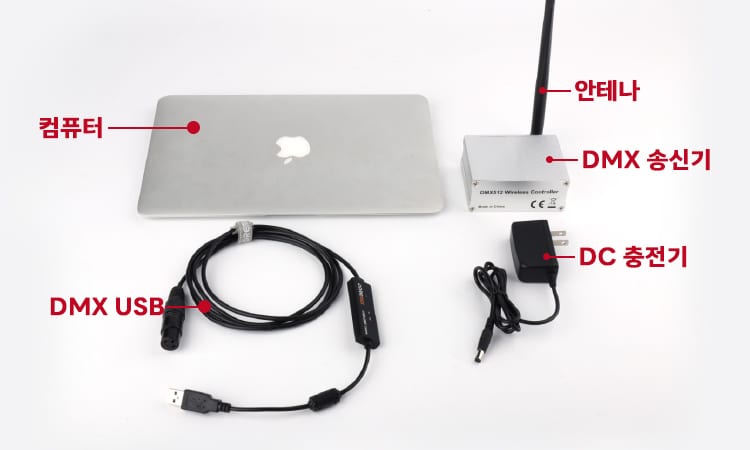
1단계: 필수 액세서리 준비
1. 안테나 *1
2. DC 충전기 * 1
3. DMX 송신기 * 1
4. DMX USB(DOREMIDI) * 1(직접 구매해야 함)
5. 컴퓨터 * 1
6. 소프트웨어 다운로드(권장)
- 1-3은 우리가 보내는 패키지에 포함됩니다.
- 4~6개는 미리 준비하셔야 합니다
참고: 우리가 제공하지 않는 액세서리 4개는 직접 구입해야 합니다!
2 단계:
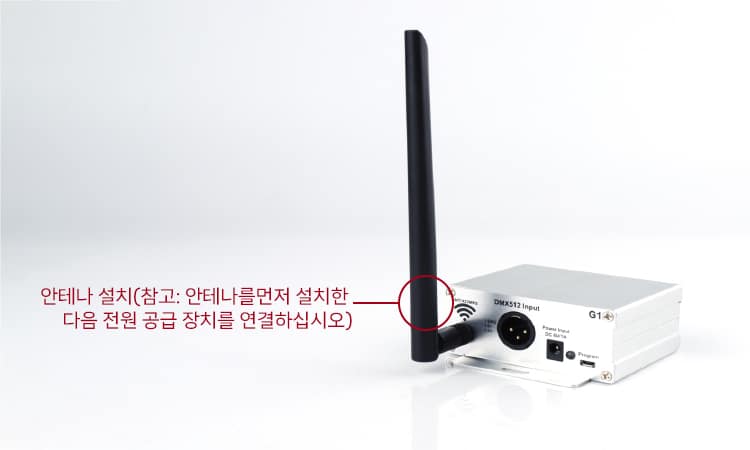
안테나 설치
참고: 장비 손상을 방지하려면 먼저 안테나를 설치한 다음 전원 공급 장치를 연결하십시오!
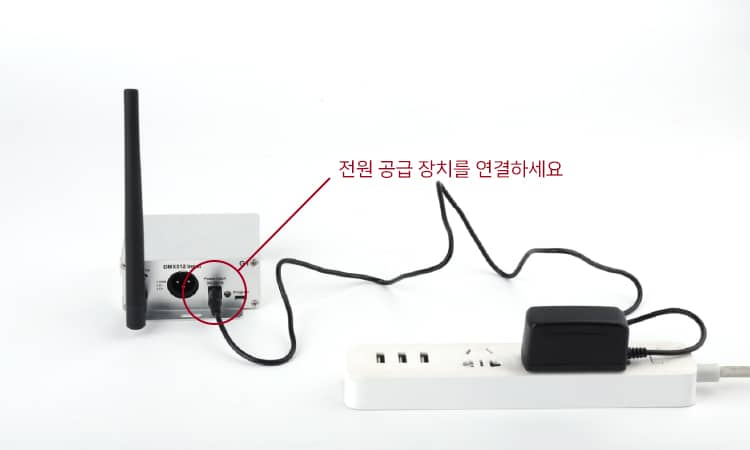
3단계:
전원 공급 장치를 연결하세요
4단계:
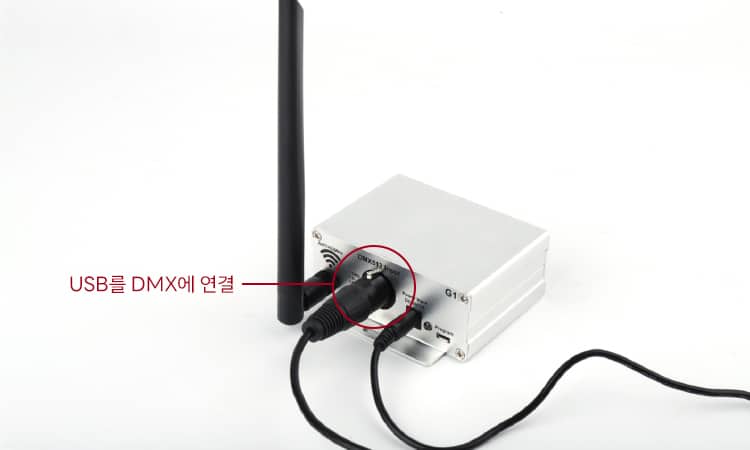
USB를 DMX에 연결
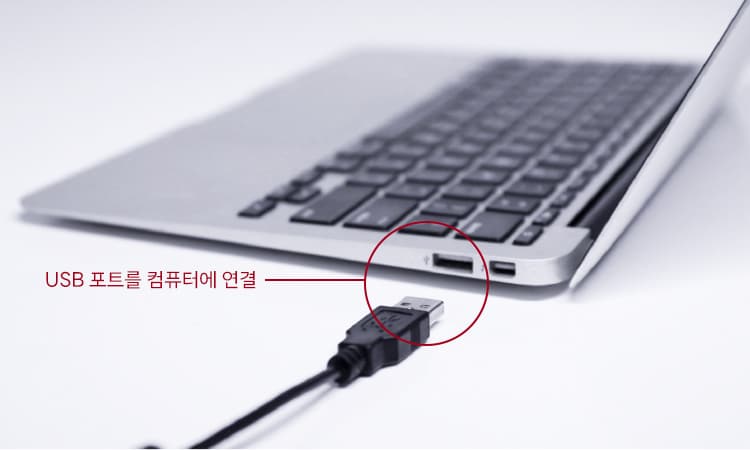
5단계:
USB 포트를 컴퓨터에 연결
6단계:
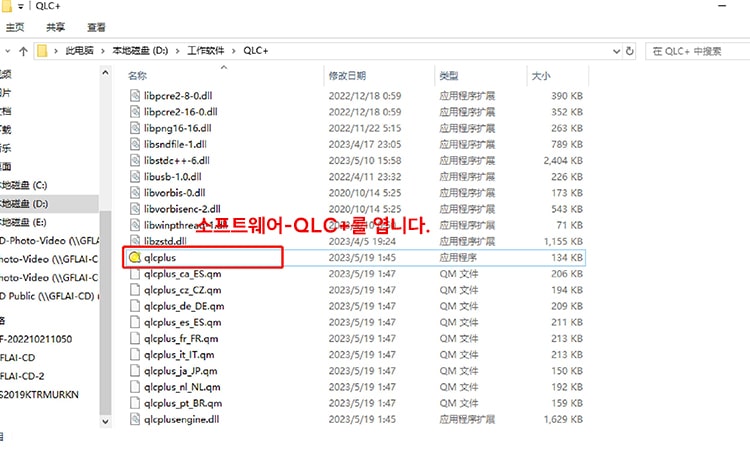
소프트웨어-QLC+를 엽니다.(QLC+ 다운로드 링크)
참고: QLC+는 예입니다. 더 많은 DMX 소프트웨어를 보려면 “추가 DMX 소프트웨어“를 클릭하여 다른 소프트웨어를 선택하고 다운로드하세요.
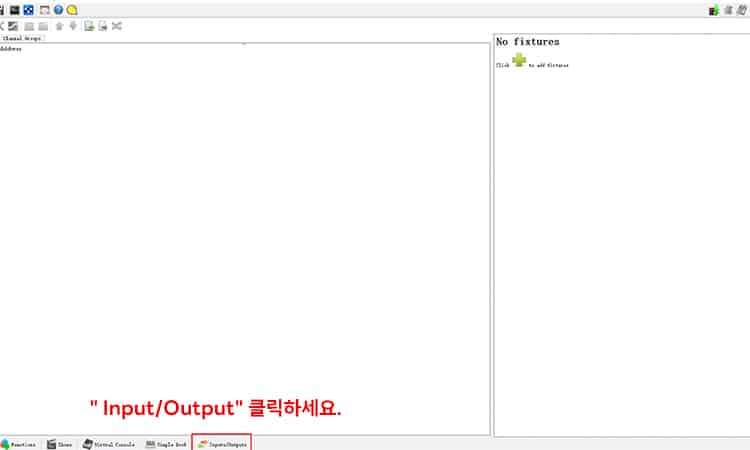
Step 7:
” Input/Output” 클릭하세요.
8단계:
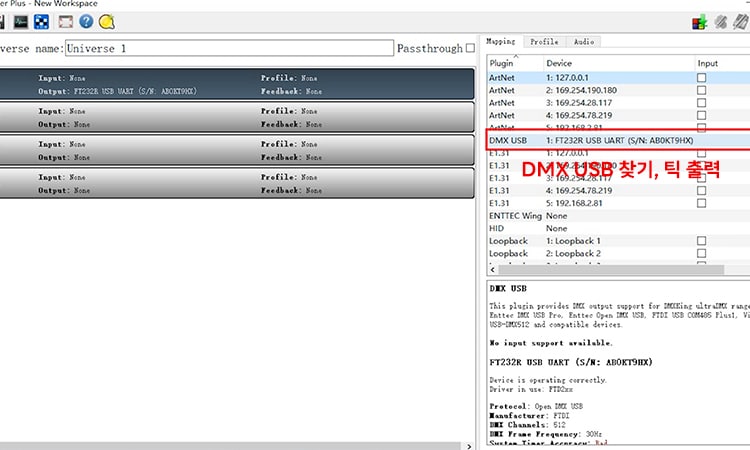
DMX USB 찾기, 틱 출력
9단계:
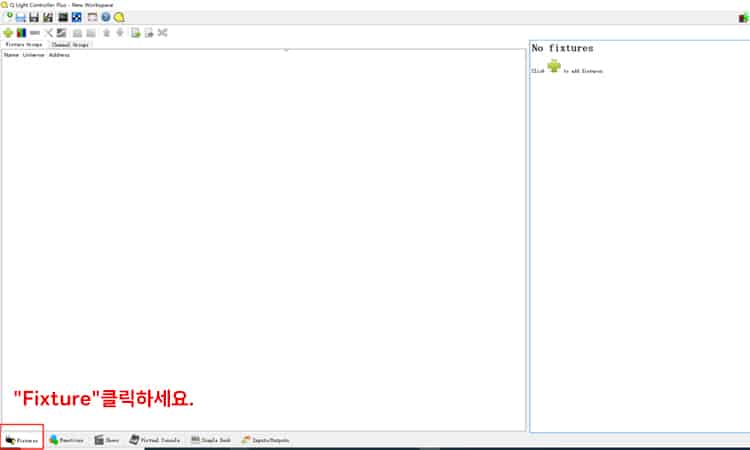
“Fixture”를 클릭하세요.
10단계:
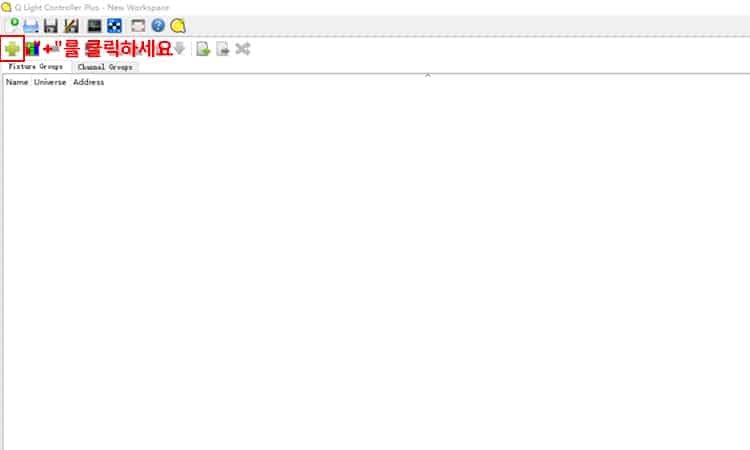
“➕”를 클릭하세요
11단계:
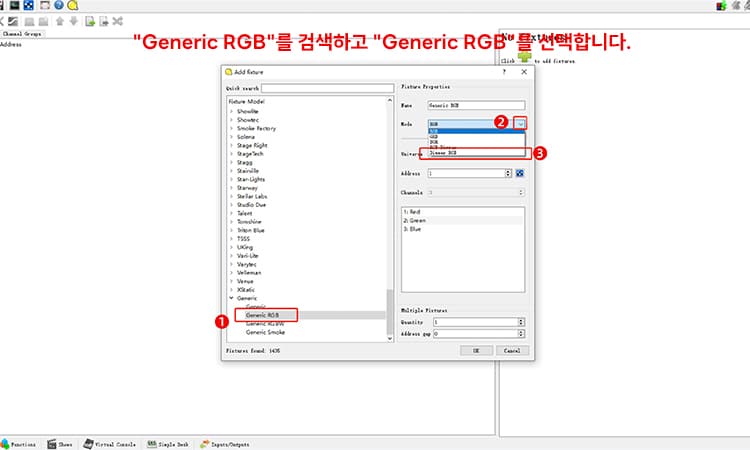
“Generic RGB”를 검색하고 “Generic RGB”를 선택합니다.
12단계:
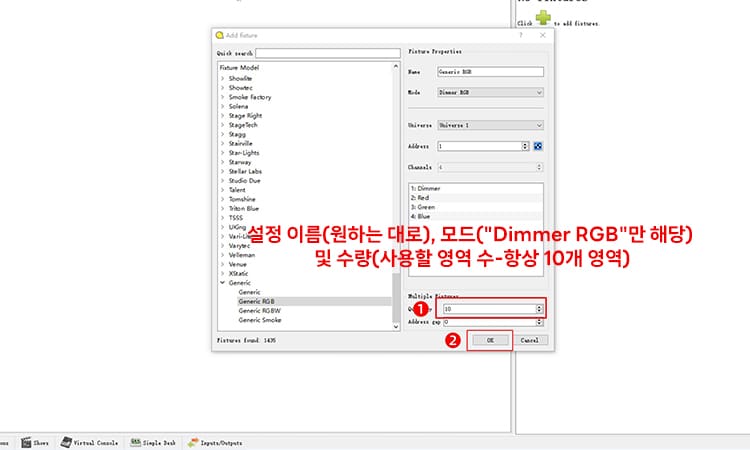
설정 이름(원하는 대로), 모드(“Dimmer RGB”만 해당) 및 수량(사용할 영역 수-항상 10개 영역)
13단계:
“Simple Desk”을 클릭하세요
(채널 1-4는 Zone 1을 제어하고, 채널 5-8은 Zone 2를 제어하는 등)
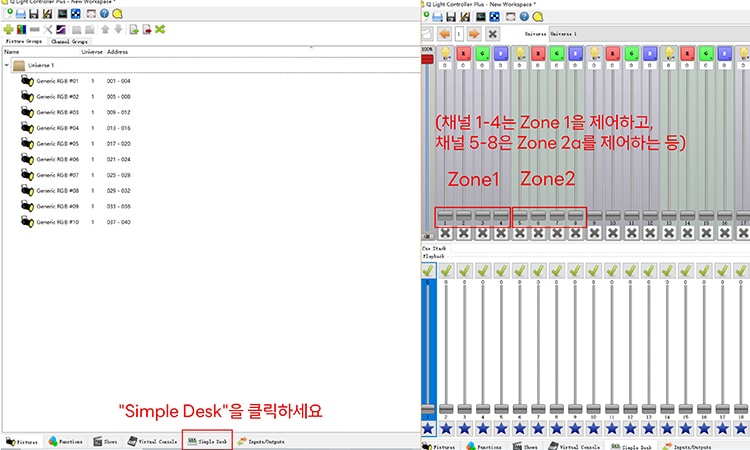
위의 내용은 LED 응원봉의 색상 변경 및 깜박임을 제어하는 간단한 단계입니다.
전체 필드 조명 효과를 사전 설정해야 하는 경우 다음 단계(12단계부터 시작)를 계속 진행하세요.
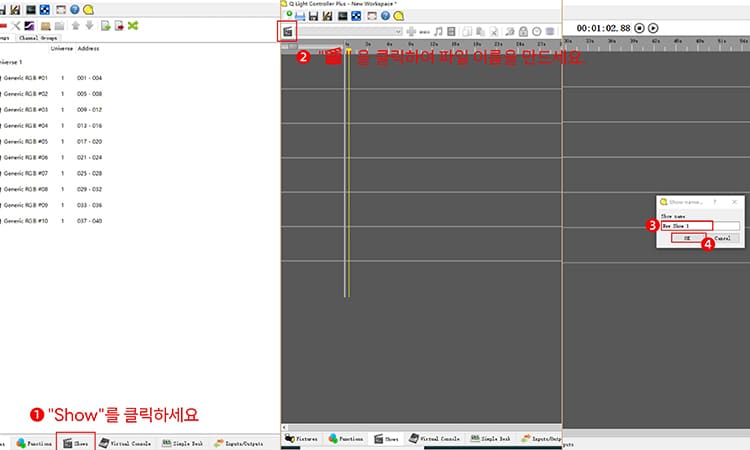
13단계:
“Show”를 클릭하세요
“🎬”을 클릭하여 파일 이름을 만드세요.
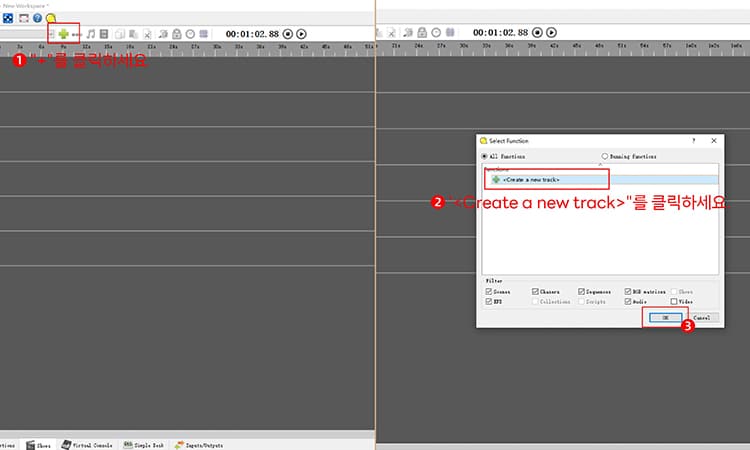
14단계:
“➕”를 클릭하세요
“<Create a new track>”를 클릭하세요.
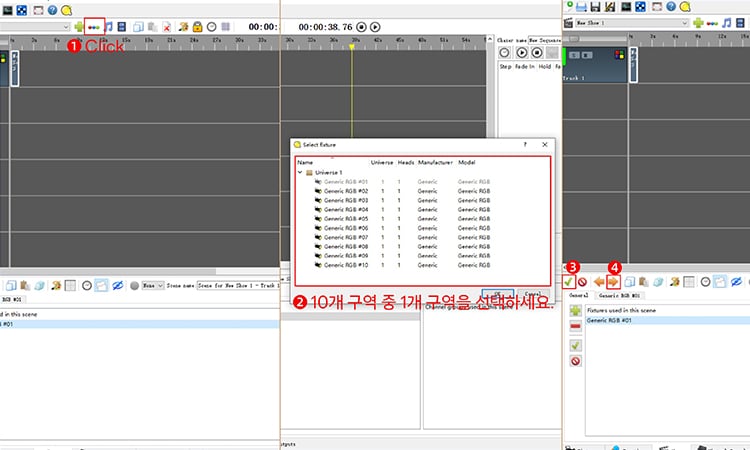
15단계:
“🚥”를 클릭하고 10개 구역 중 1개 구역을 선택하세요.
“✔” 및 “➡”를 클릭하세요.
16단계:
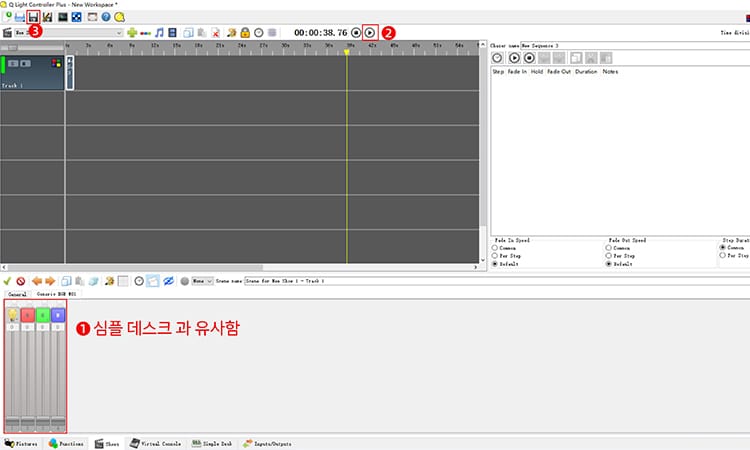
“Simple Desk”와 유사한 채널이 표시됩니다.
16번을 두드리지 않고 반복한 후 원하는 효과를 설정하세요. 그런 다음 위의 “▶” 버튼을 클릭하여 효과를 확인하세요.
댓글을 남겨주세요