

Q Light DMX 소프트웨어에서 기본 조명 효과를 사전 설정하는 방법
DMX USB 신호 변환기를 사용하여 컴퓨터 소프트웨어의 USB 신호 또는 IP 데이터 패킷을 DMX 신호로 변환한 다음 신호를 손목 밴드의 빛을 수신하는 DMX 신호로 보내면 손목 밴드의 빛이 그에 상응하는 응답을 합니다. 수신된 신호에 따라. 응답.
기본이론
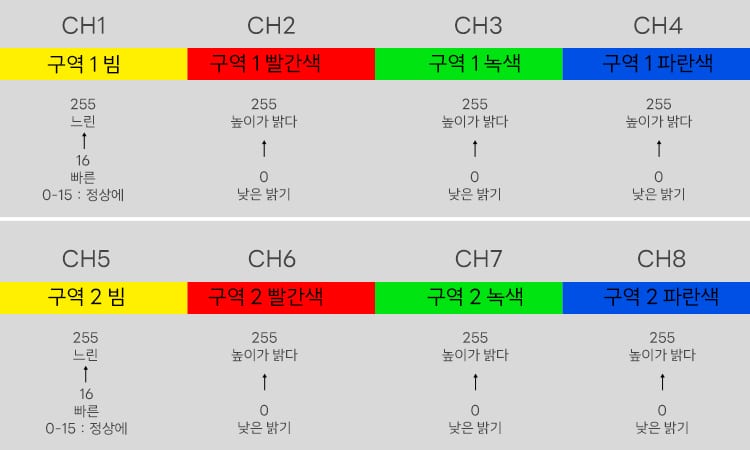
DMX 소프트웨어에 효과를 설정하기 전에 채널 테이블을 확인하십시오.
1. LED 팔찌는 총 40개의 채널로 구성되어 있으며, 4개의 채널이 하나의 존을 형성하고 있습니다. (4개 채널은 깜박임, 빨간색, 녹색, 파란색입니다.)
2. 팔찌는 최대 10개 구역으로 나눌 수 있습니다.
컴퓨터에 QLC+ 소프트웨어를 설치합니다:
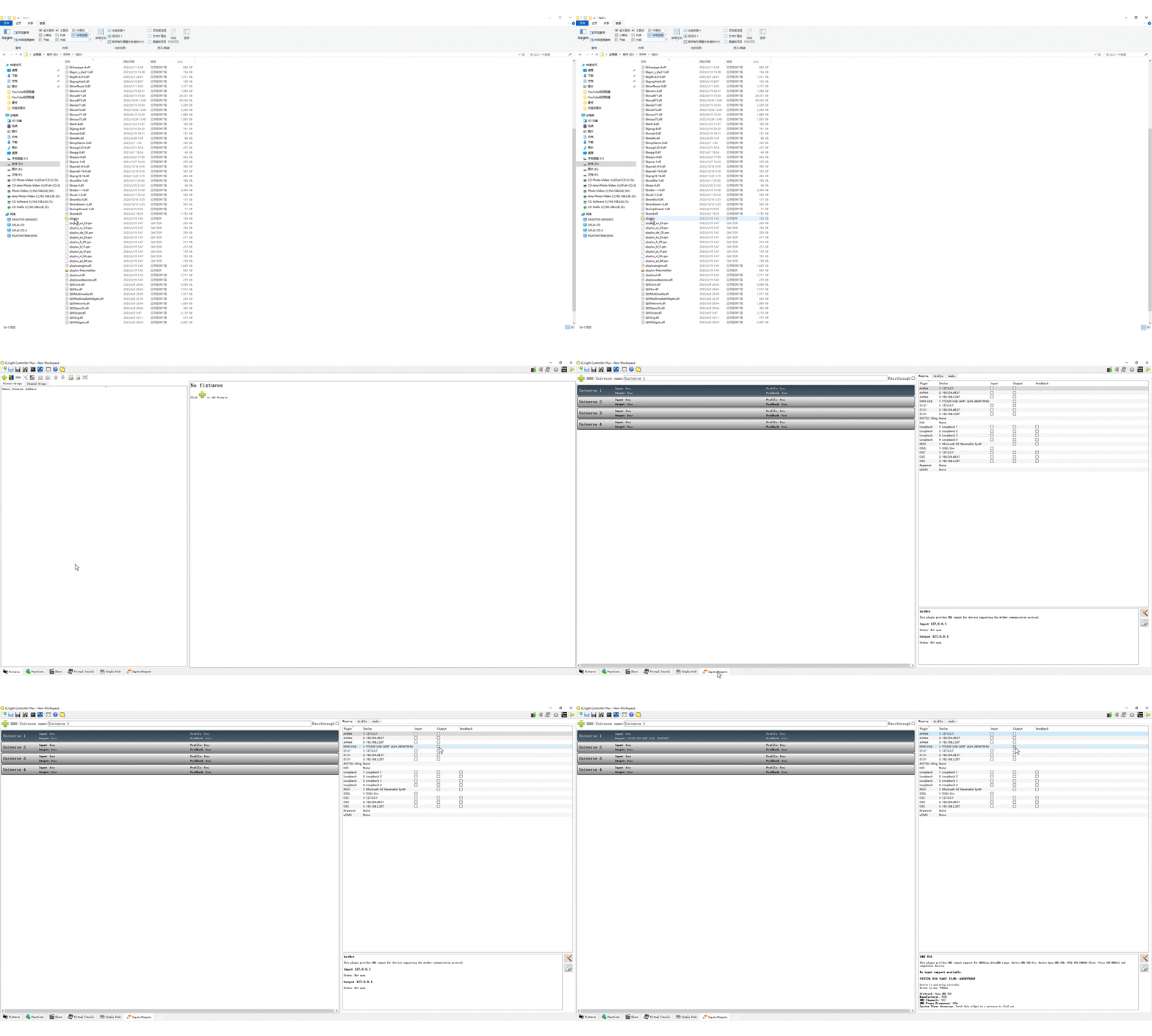
DMX 활성화
Input/Output 아이콘을 클릭하세요.
DMX USB 옵션을 찾아 확인하세요.
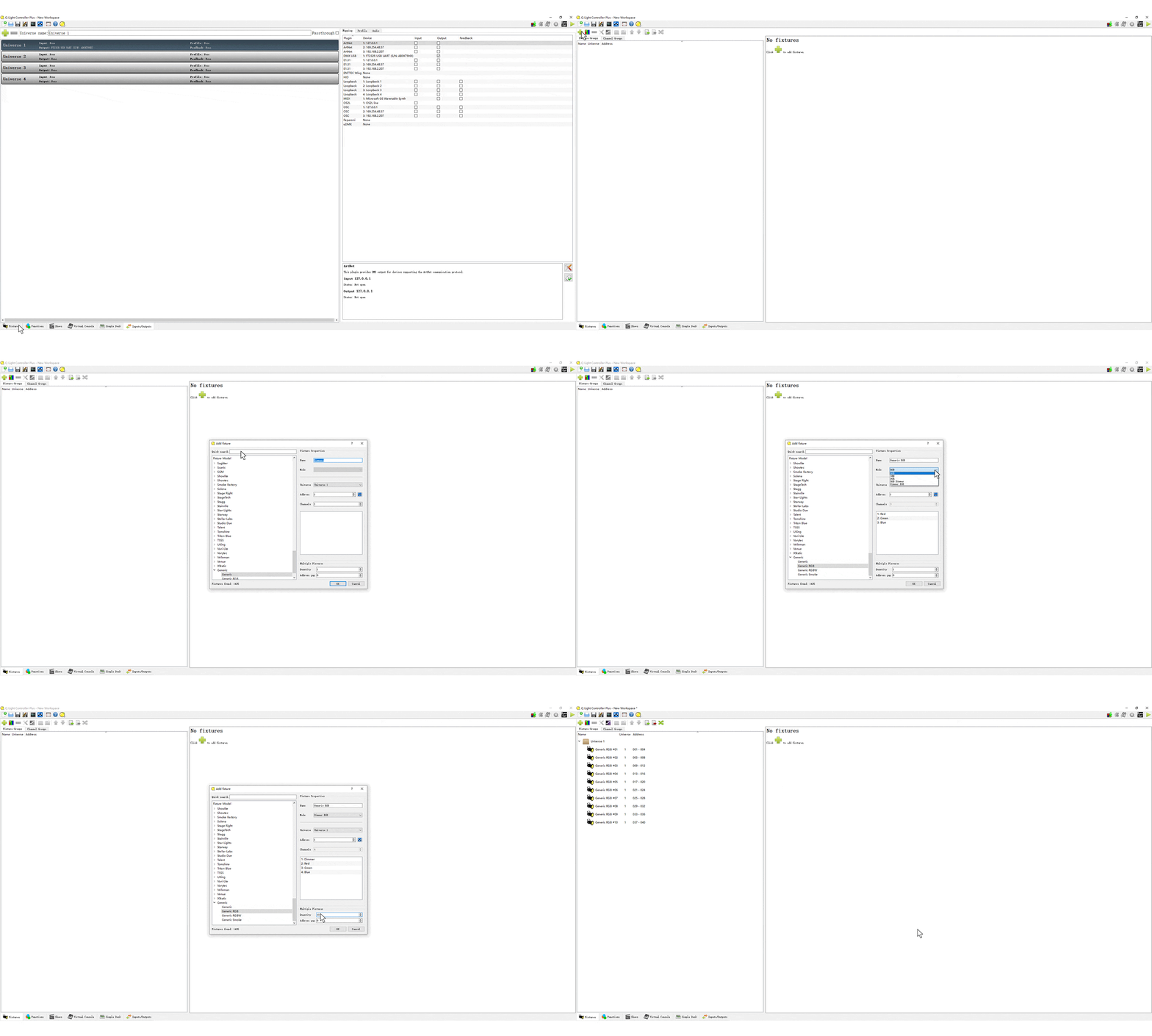
설비 추가
Fixture 아이콘을 클릭하세요.
왼쪽 상단에 있는 녹색 “+” 기호를 클릭하고 “Gernic RGB”를 찾아 클릭한 다음 오른쪽으로 스크롤하여 “Dimmer RGB”를 찾은 다음 제어해야 하는 램프 영역 수를 입력합니다. 오른쪽에서 두 번째 열(보통 10). 확인을 클릭하세요.
사전 설정된 효과
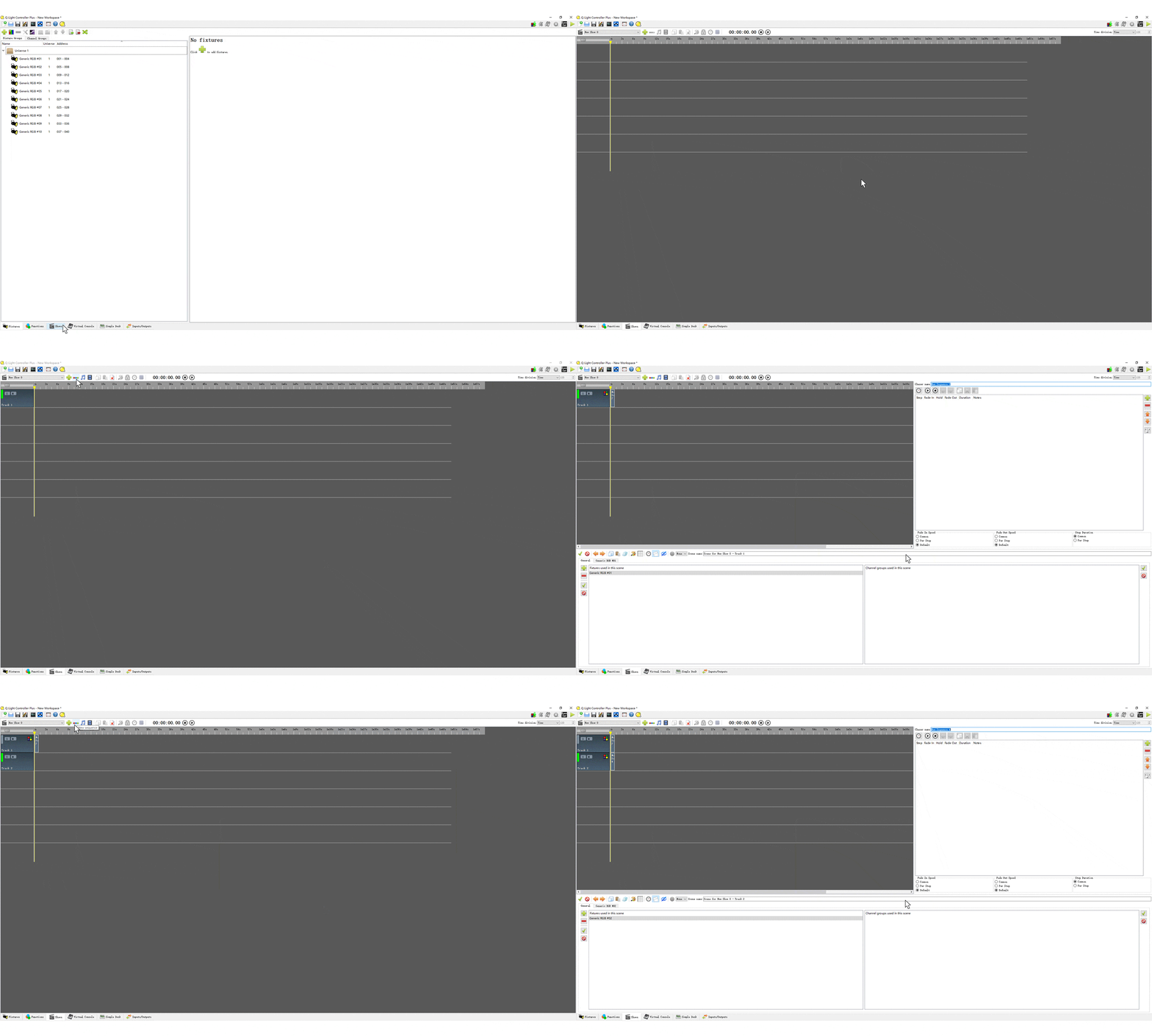
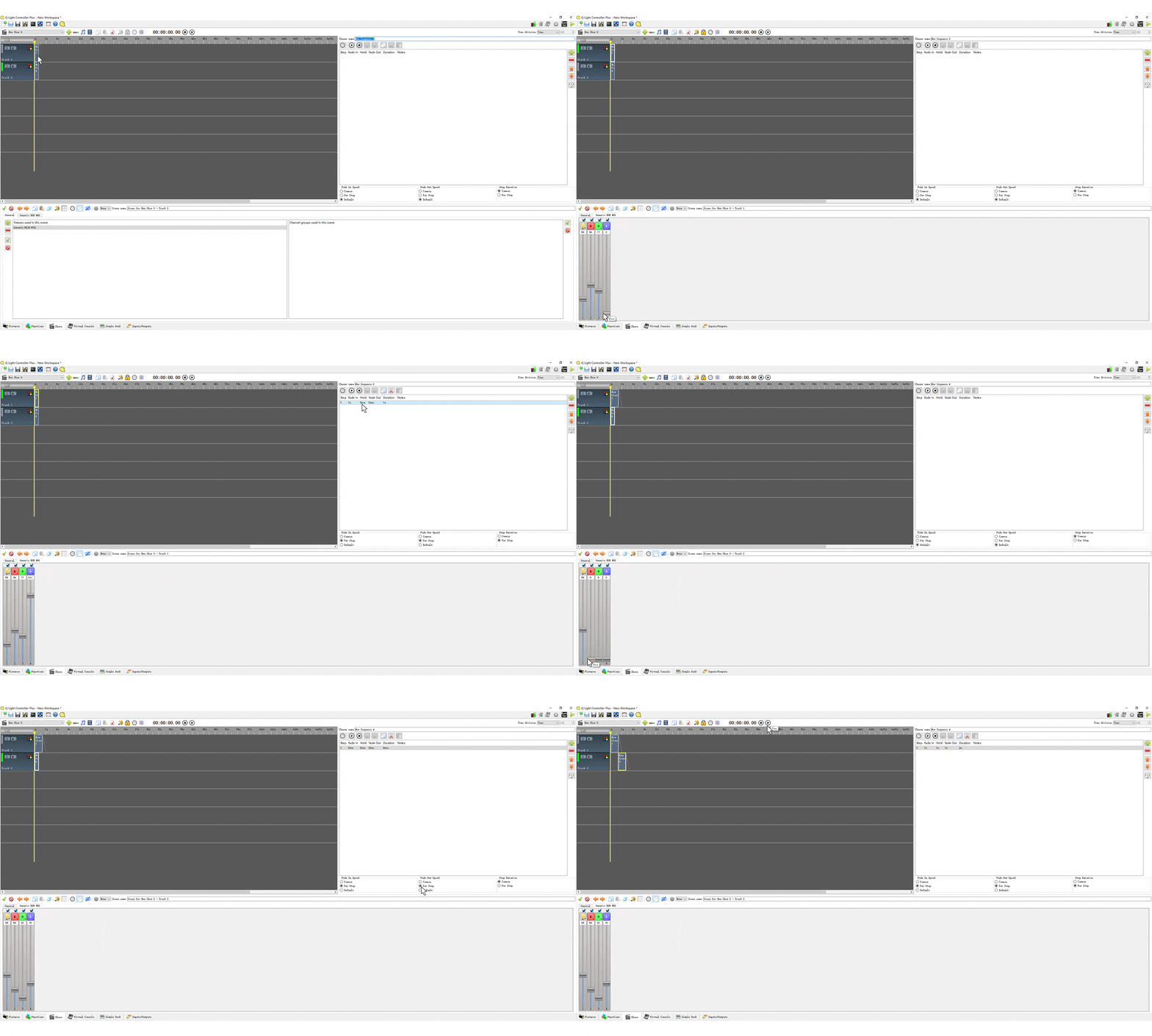
“Show” 아이콘(Ctrl+H)을 클릭하여 새 쇼를 만들고 이름을 지정하세요.
상단 막대에 있는 녹색 “+” 기호를 클릭하여 새 효과 표시 트랙을 만들고 이름을 지정합니다.
상단 바의 “빨간색, 파란색, 녹색” 원형 아이콘을 클릭하여 새 시퀀스를 생성하고 왼쪽 하단에서 원하는 효과를 설정하세요.
(녹색 “+” 클릭 후 램프 선택, 좌측하단 오른쪽 화살표 클릭, 녹색 “✔” 클릭 후 효과바를 드래그하여 효과를 설정합니다.)
효과 지속 시간을 추가하려면 오른쪽 상단에 있는 녹색 “+”를 클릭하세요.
사전 설정된 효과
시퀀스 마커를 클릭하여 새 시퀀스를 생성하고 원하는 플래시 효과를 설정하세요.
* A. 이 순서에 사용되는 조명기를 선택하십시오.
* B. 사전 설정된 깜박임 효과(색상 및 깜박임 빈도)
* C. 사전 설정된 플래시 시간.
트랙과 시퀀스를 반복적으로 추가하여 원하는 전체 효과를 설정하세요.
마지막으로 상단 바의 “▶” 버튼을 클릭하면 설정한 효과를 미리 볼 수 있습니다.
댓글을 남겨주세요